ENIGMA B / macOS / TEHNIČKA DOKUMENTACIJA

Dokumentacija za StageCue

Pregledan macOS radni prostor za kazališne ton-majstore, izvedbe uživo, kulturna događanja i složenu reprodukciju zvuka.
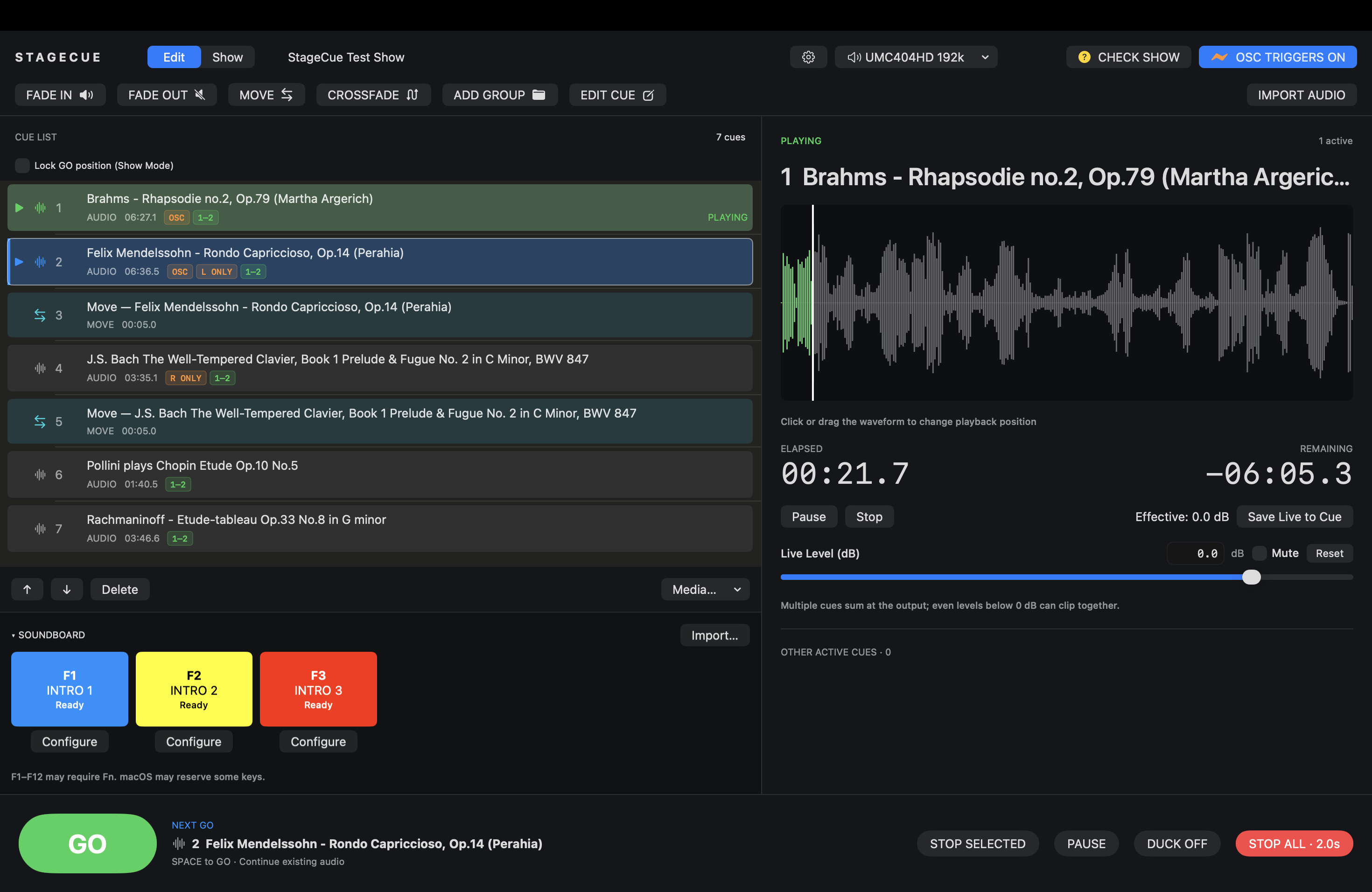
← Pregled aplikacije StageCue

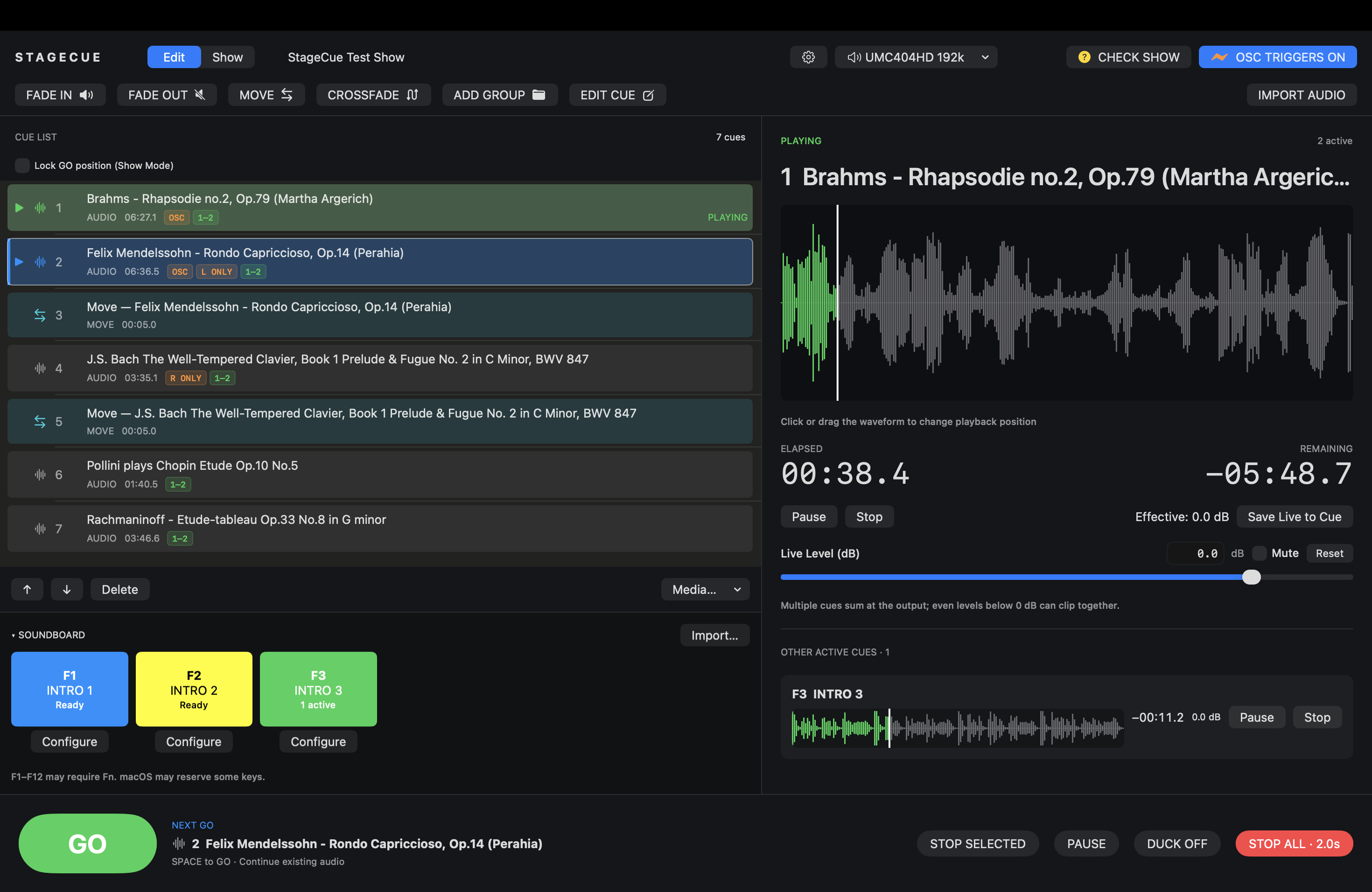
StageCue prikazuje aktivni cue, njegov valni oblik i kontrole reprodukcije.
Aktivna reprodukcija i praćenje valnog oblika

01 / Alati za upravljanje izvedbom

Kontrole za tijek izvedbe

Pregled kontrola koje StageCue nudi za pripremu i izvođenje audio izvedbe uživo.

Global Audio Ducking

S tipkovnice snizite razinu aktivne reprodukcije i zatim vratite postojeće razine cueova.

MOVE usmjeravanje

Promijenite fizički audio izlaz cuea koji svira bez ponovnog pokretanja izvora.

Istodobni cueovi

Reproducirajte više neovisnih cueova, svaki sa svojim valnim oblikom, položajem i kontrolama.

Fadeovi, grupe i petlje

Oblikujte prijelaze, pokrenite grupu cueova istodobno i ponavljajte definirano područje reprodukcije.

Soundboard za operatera

Pokrećite dodijeljene efekte s podloga ili tipkama F1–F12 dok se izvedba nastavlja.

OSC integracija rasvjete

Uskladite promjene rasvjete s trenucima u zvuku pomoću OSC okidača unutar Audio Cueova.

02 / Global Audio Ducking

Jedna tipka, svi aktivni cueovi

Pritisnite Return ili Enter na numeričkoj tipkovnici za uključivanje ili isključivanje duckinga tijekom reprodukcije. StageCue glatko mijenja zasebnu razinu prigušivanja aktivnih audio instanci; spremljena i trenutačna razina cuea ostaje sačuvana. Novi cue pokrenut dok je ducking aktivan preuzima trenutačno stanje prigušivanja.

Primjer iz kazališta

Glumac počne govoriti dok svira pozadinska glazba. Pritisnite Enter kako biste postupno snizili aktivne glazbene cueove. Ponovno pritisnite Enter za povratak na njihove prethodne razine.

Podesiv odziv operatera

  • Prigušenje: od 0 do −30 dB (zadano −15 dB).
  • Vrijeme stišavanja: od 0,1 do 5,0 sekundi (zadano 0,2 sekunde).
  • Vrijeme povratka razine: od 0,1 do 5,0 sekundi (zadano 0,3 sekunde).
  • Kontrola je neovisna o redoslijedu popisa cueova i ne zamjenjuje pojedinačni Fade ili Crossfade.

Ilustracija promjene razine. Operater podešava prigušenje i vremena fadea; StageCue ne prepoznaje govor niti automatski prigušuje zvuk.

03 / Višekanalni MOVE

Provedite zvuk kroz kazalište

MOVE mijenja fizičko usmjeravanje izlaza audio cuea koji već svira. Isti se izvor nastavlja s trenutačnog položaja reprodukcije; MOVE ne prebacuje na drugu pjesmu i ne stvara 3D ili objektni prostorni zvuk.

Dva načina usmjeravanja

Stereo Pairs

Premjestite stereo izvor između različitih parova fizičkih izlaza. Mono izvor može se poslati na oba izlaza para.

Single Outputs

Premještajte između pojedinačnih fizičkih izlaza. Stereo izvor svodi se na mono na početnom paru; izvor Left Only ili Right Only premješta svoj aktivni kanal.

Trajanje, krivulje i ograničenja

  • Složite povezani niz do 128 koraka. Svaki korak ima trajanje, vrijeme zadržavanja i krivulju Linear, Smooth ili Equal Power.
  • Odabrani uređaj mora izlagati sve fizičke kanale u ruti. Cue mora već biti usmjeren na početni izlaz FROM, a odredište ne smije već sadržavati taj cue.
  • Za isti cue ne može početi novi niz dok trenutačni ne završi. Stariji MOVE s jednim korakom može se obrnuti dok traje.
  • Fade za Selected Outputs i MOVE ne mogu istodobno mijenjati usmjeravanje istog cuea.

Primjer rute

Pokrenite glazbu na prednjim zvučnicima, premjestite je prema sredini gledališta i završite na stražnjim zvučnicima — dok se ista snimka nastavlja reproducirati.

04 / Reprodukcija i automatizacija

Neovisni cueovi, promišljeni prijelazi

Svaki GO može pokrenuti cue uz već aktivnu reprodukciju. Aktivne instance imaju zaseban položaj, valni oblik, razinu, pauzu i kontrole zaustavljanja. Fokusirani cue prikazan je velikim valnim oblikom, a ostali aktivni cueovi ostaju vidljivi u monitoru.

Primjer: Reproducirajte pozadinsku atmosferu dok zasebno pokrećete korake, grmljavinu i glazbu.

FADE IN

Podešava se na audio cueu i primjenjuje kada cue započne. Uređivanje postavke ne pokreće reprodukciju.

FADE CUE

Radnja koja stišava aktivne instance odabranih Audio Cue ciljeva. Može ih zaustaviti nakon fadea ili ih ostaviti da sviraju na tišini. Fade trajanja nula zaustavlja reprodukciju odmah.

CROSSFADE CUE

Odaberite izlazne audio cueove i jedan dolazni audio cue. StageCue prvo pripremi dolazni zvuk, zatim pokrene dolazni i izlazni fade s odvojeno podešenim trajanjem i krivuljama. Dolazni cue s glavnog popisa preskače se u automatskom napredovanju GO-a, ali ostaje dostupan ručnom odabiru.

AUTO

Kad je uključen na audio cueu, AUTO pokreće sljedeći audio cue s glavnog popisa nakon prirodnog završetka prethodnog audio cuea ili dovršenog prethodnog Fade Cuea. Sljedeći cue mora biti na poziciji NEXT GO i također mora biti Audio Cue s uključenim AUTO.

LOOP

Za IN/OUT područje reprodukcije odaberite Off, Infinite ili Fixed ponavljanja. Broj Fixed ponavljanja označava dodatne prolaze nakon prvog. Dostupan je i neobvezni kratki prijelaz na granici petlje.

GROUP CUE

Group Cue zajedno pokreće svoje Audio Cue podstavke nakon što se sve pripreme. Grupe su ravne: ugniježđene grupe i podstavke koje nisu audio cueovi nisu podržane.

05 / Kazališni cue list

Brzo upravljanje izvedbom tipkovnicom

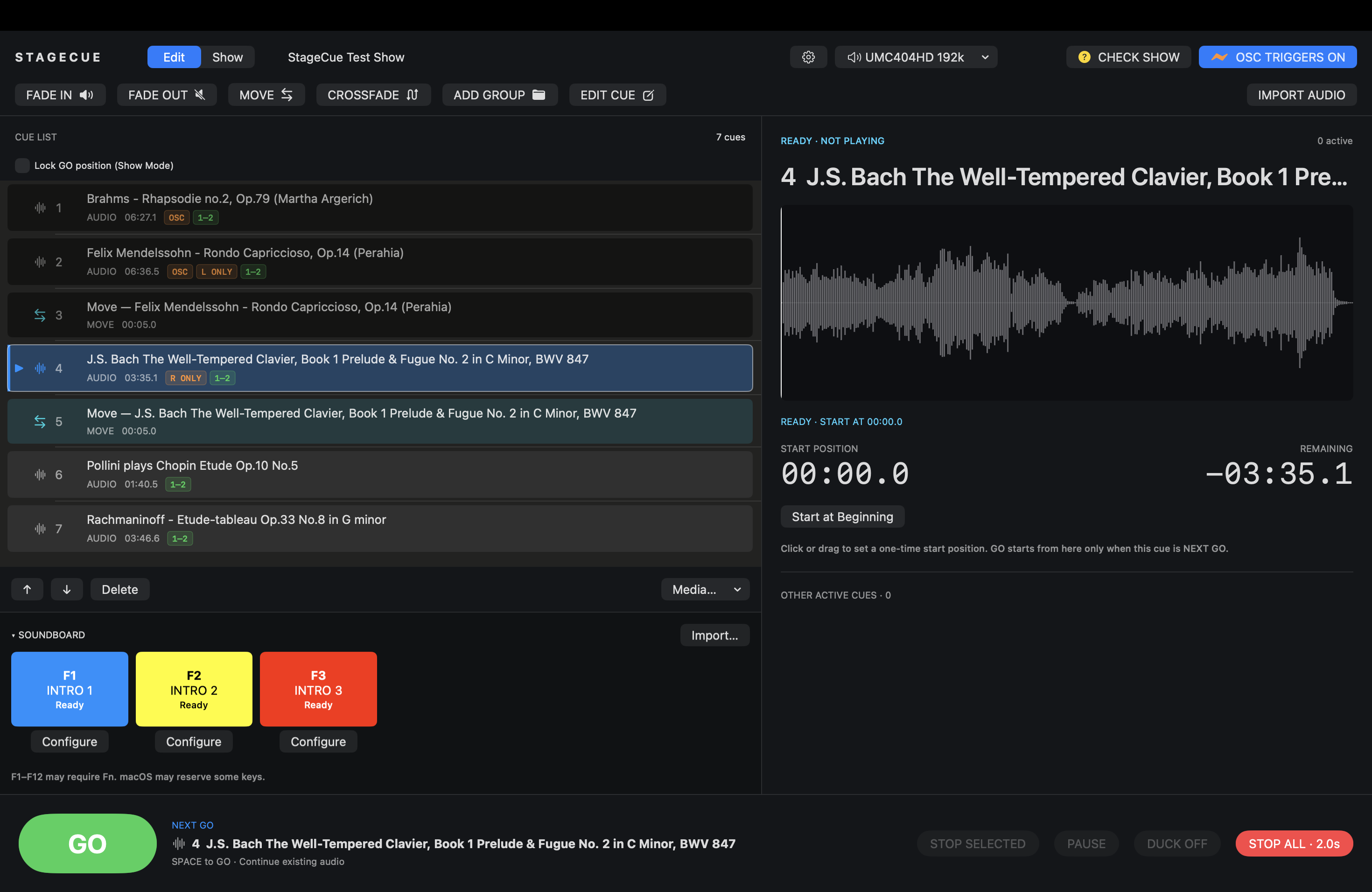
Pripremite redoslijed u načinu Edit, a zatim koristite poziciju NEXT GO i kontrole uživo u načinu Show.

  1. Uvezite zvuk, stvorite Audio Cueove i uredite glavni popis cueova. U načinu Edit povucite cue za promjenu redoslijeda.
  2. Odaberite redak cuea da biste ga postavili kao NEXT GO. Odabir drugog cuea mijenja NEXT GO ako Lock GO Position nije uključen. GO napreduje nakon uspješnog izvršavanja i ne vraća se na početak popisa.
  3. Pritisnite GO za pokretanje pripremljenog Audio Cuea ili Grupe. Cue može svirati uz već aktivan zvuk.
  4. Aktivnu instancu zaustavite njezinom kontrolom Stop. STOP ALL postupno stišava sve aktivne instance prema podešenom trajanju, a zatim ih zaustavlja; tipka Escape pokreće STOP ALL.
  5. Za stvaranje grupe držite Shift i kliknite glavne Audio Cueove kako biste ih uključili ili uklonili iz odabira za grupiranje. Zatim odaberite Add Group kada su označena barem dva cuea. Zadržavaju redoslijed i postaju podstavke nove grupe na mjestu prvog odabranog cuea.

Shift-klik služi za odabir cueova za grupiranje, a ne za označavanje raspona. Command-klik nije zaseban način višestrukog odabira. U uređivaču grupe izbornik Add Audio Cue može uvesti zvuk ili premjestiti postojeći glavni Audio Cue u grupu; redoslijed podstavki mijenja se strelicama gore/dolje.

Tipkovničke kratice

SpaceGO — pokreće pripremljeni cue NEXT GO.
ReturnUključuje/isključuje Global Audio Ducking; radi i Enter na numeričkoj tipkovnici.
EscapeSTOP ALL / Fade All.
F1–F12Pokreće soundboard podlogu dodijeljenu toj tipki.
⌘ CKopira postavke odabranog cuea.
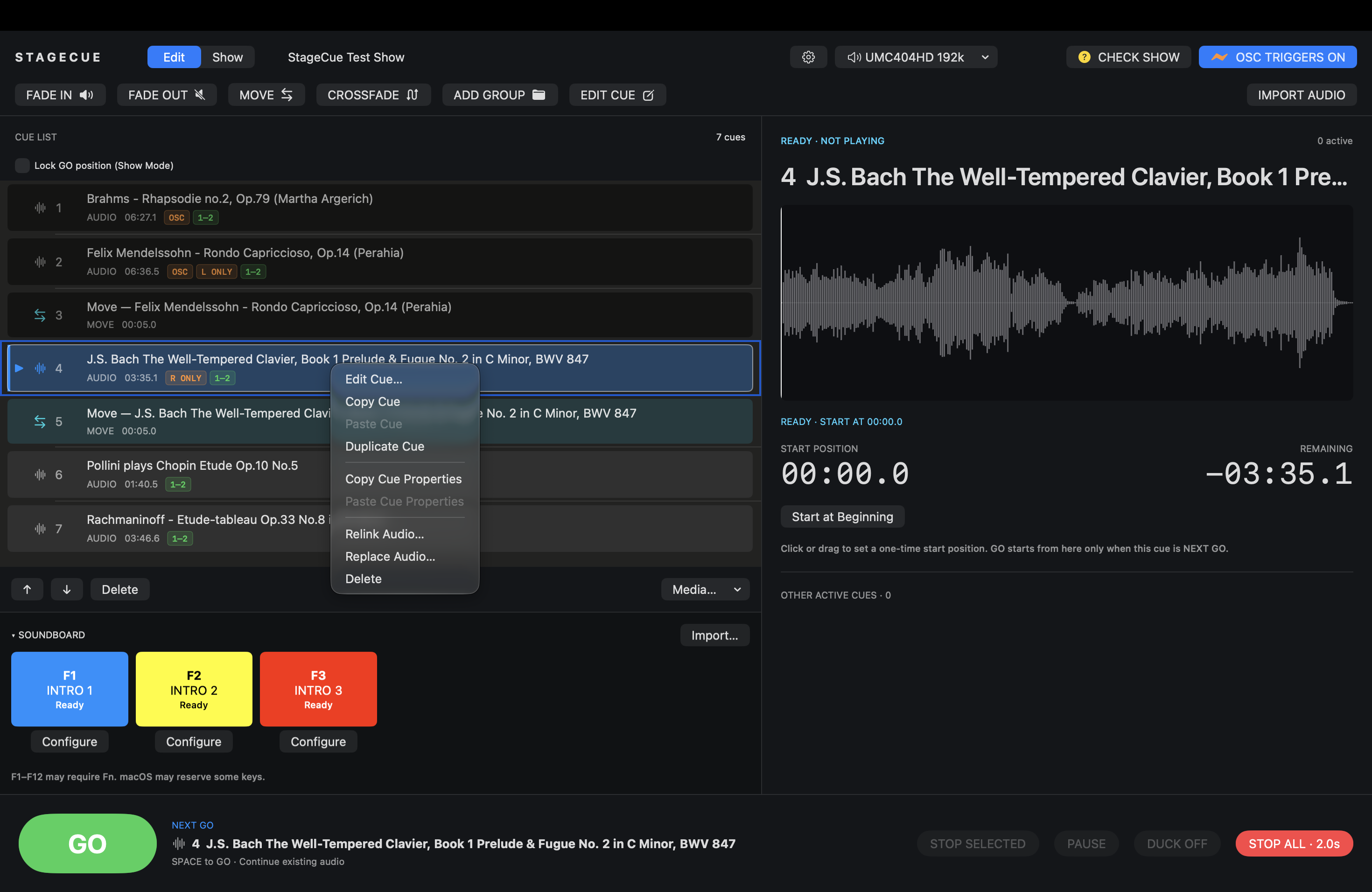
⌘ VLijepi kopirani cue.
⌘ DDuplicira odabrani cue.
⌘ Z / ⇧⌘ ZPoništi / ponovi izmjene projekta u načinu Edit.
⌘ S / ⇧⌘ SSpremi / Spremi kao.
⌘ O / ⌘ N / ⌘ IOtvori / Novo / Uvezi zvuk.

Live kratice obrađuju se samo u StageCue show prozoru kada tipku ne treba preuzeti dijalog, izbornik, uređivač teksta, fokusirana kontrola ili interakcija mišem. Tekstna polja zadržavaju uobičajene kratice za uređivanje. Postavke macOS tipkovnice mogu zahtijevati Fn za F1–F12 ili rezervirati te tipke za sustav.

06 / Hotkey Soundboard

Zvučni efekti na pritisak tipke

Dodijelite audio datoteku podlozi i pokrenite je klikom ili pripadajućom tipkom F1–F12. Nove podloge dobivaju prvu slobodnu funkcijsku tipku; podloga može koristiti samo miš.

Example

Pokrenite zvono na vratima, telefonsko zvono ili grmljavinu bez zaustavljanja trenutačnog glazbenog cuea.

Restart

Pokreće novu instancu, a zatim fadeom zaustavlja prethodne instance iste podloge.

Overlap

Dopušta istodobnu reprodukciju zasebnih instanci iste podloge.

Toggle

Pokreće podlogu ako miruje, a inače fadeom zaustavlja njezine aktivne instance.

Ignore

Ne radi ništa dok je aktivna instanca podloge.

07 / OSC rasvjeta i daljinsko upravljanje

Sinkronizirajte zvuk i svjetlo

StageCue podržava dva odvojena OSC tijeka rada: vremenske okidače rasvjete i upravljanja izvedbom koje Audio Cueovi šalju kompatibilnim vanjskim sustavima te naredbe koje StageQ Remote 5 šalje StageCueu.

OSC / LIGHTING CONSOLES

OSC integracija rasvjete

Dodajte OSC okidače izravno u Audio Cue kako biste uskladili promjene rasvjete s preciznim trenucima u glazbi, zvučnim efektima ili drugoj reprodukciji. StageCue može slati naredbe kompatibilnim konzolama, uključujući ETC Eos, MA Lighting grandMA3 i ChamSys MagicQ.

Primjer iz izvedbe

Glazbena sekvenca počinje u StageCueu. Na označenom mjestu u Audio Cueu StageCue šalje OSC poruku rasvjetnoj konzoli. Konzola pokreće vlastiti konfigurirani rasvjetni cue i vremenski tijek, a zatim upravlja povezanim rasvjetnim sustavom.
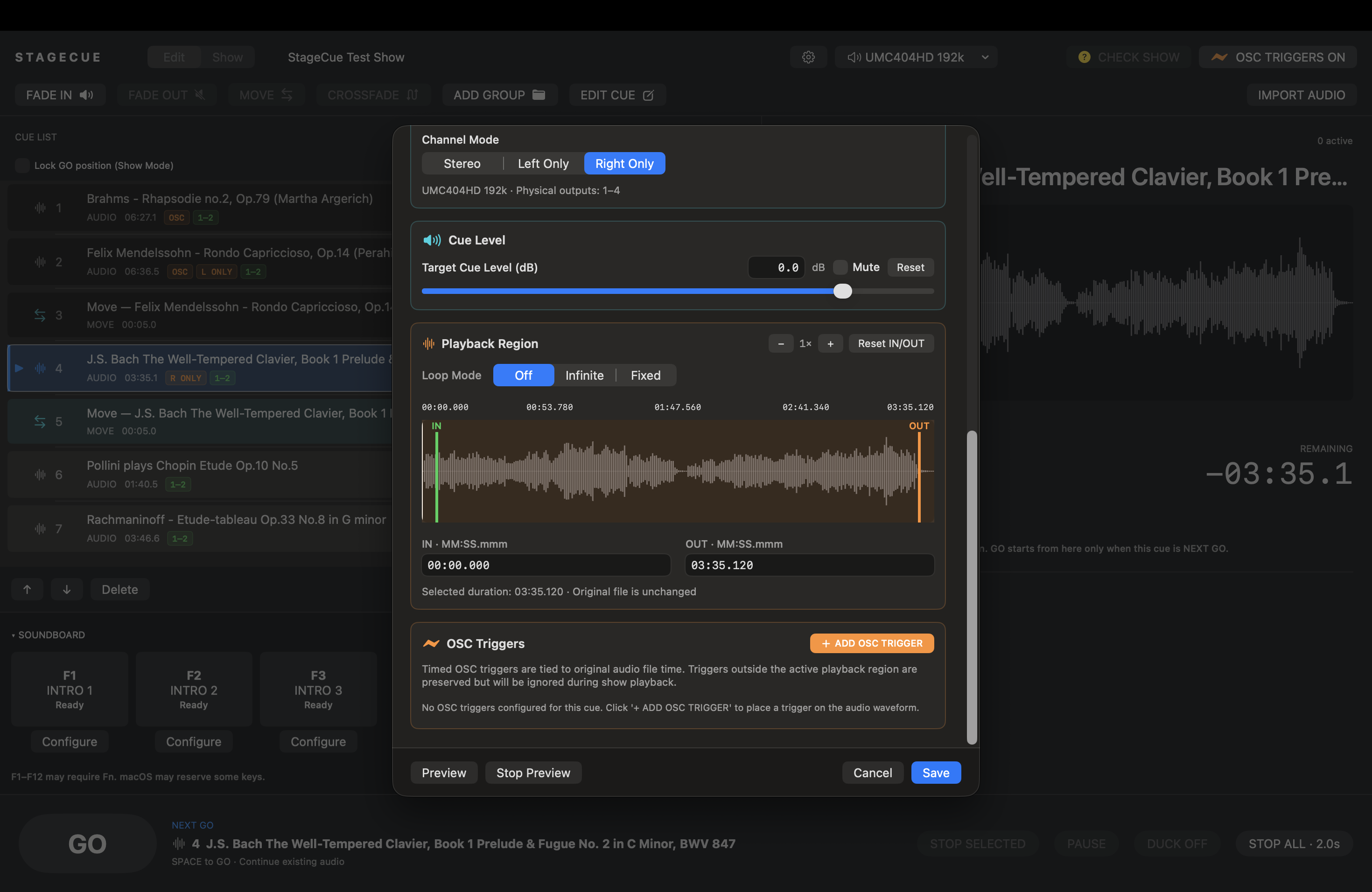
StageCue Audio Cue editor showing the playback waveform and OSC Triggers panel
StageCue / Audio Cue Editor · Playback region and OSC Triggers

Izrada okidača u Audio Cue Editoru

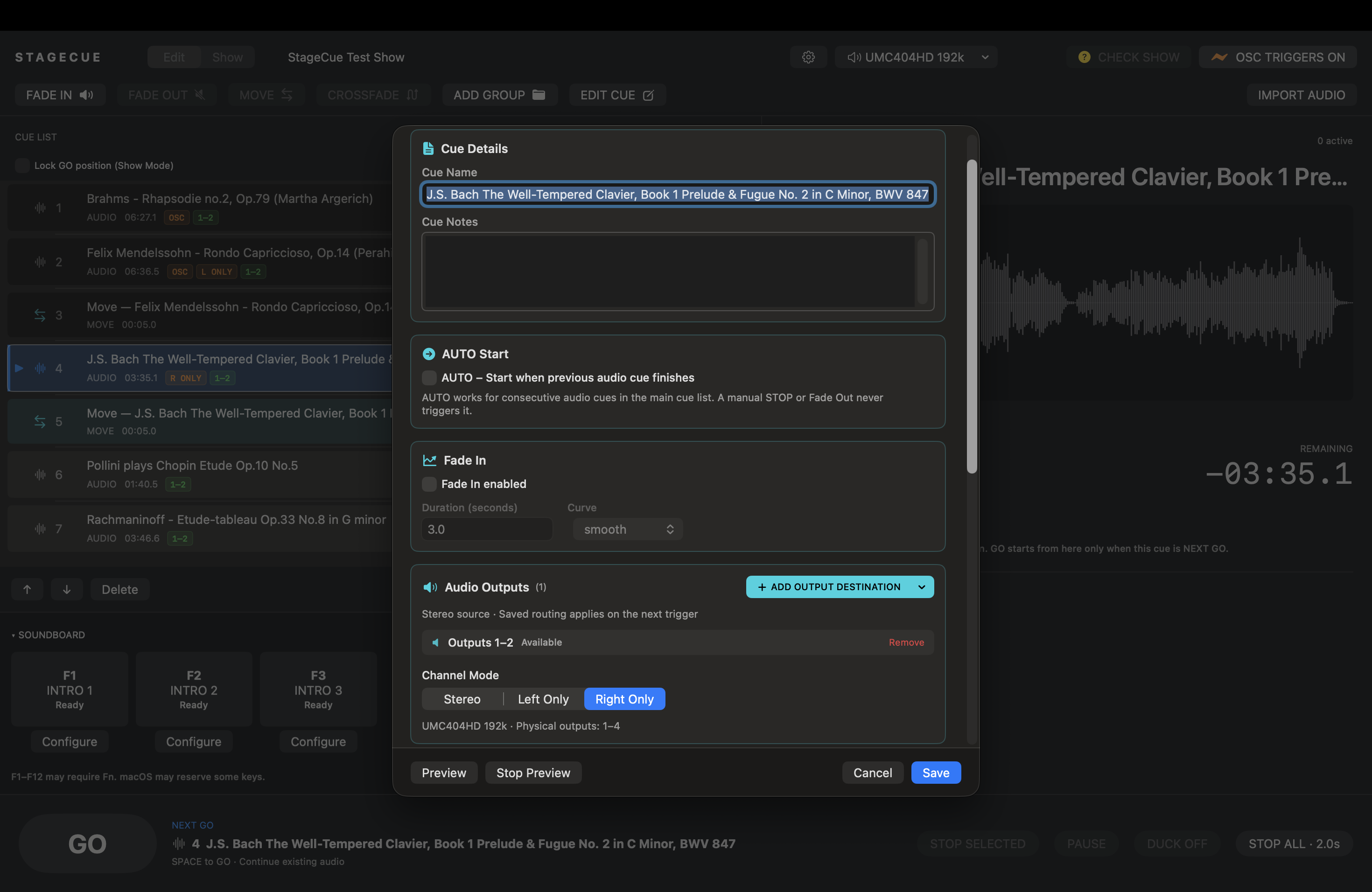
  1. U načinu Edit otvorite Audio Cue kroz Edit Cue i pronađite odjeljak OSC Triggers ispod valnog oblika reprodukcije.
  2. Odaberite Add OSC Trigger. Oznaka se postavlja na valnom obliku kod aktivne IN točke; povucite je ili upišite točno vrijeme MM:SS.mmm i dodajte opis.
  3. Odaberite konfigurirano OSC odredište, zatim profil uređaja i unaprijed definiranu radnju — ili odaberite Custom OSC i unesite adresu i argument.
  4. Spremite Audio Cue i prije reprodukcije uključite glavnu kontrolu OSC Triggers. Svaki okidač može se zasebno uključiti ili isključiti.

Vremensko ponašanje tijekom reprodukcije

  • Okidač se šalje jednom kada reprodukcija prema naprijed prijeđe njegovo vrijeme, ako su OSC Triggers uključeni, oznaka aktivna, a odredište i poruka valjani. Oznaka na aktivnoj IN točki može se poslati pri početku cuea.
  • Vrijeme oznaka prati izvorni audiozapis. Oznake unutar aktivnog IN/OUT područja mogu se poslati; one izvan njega ostaju spremljene, ali se preskaču tijekom te reprodukcije.
  • U svakom novom prolazu petlje odgovarajuće se oznake ponovno mogu poslati. Premotavanje prema naprijed preskače oznake između starog i novog položaja. Premotavanje unatrag ponovno aktivira oznake nakon novog položaja pa se šalju ako ih reprodukcija ponovno prijeđe.
  • Tijekom pauze oznake se ne šalju. Zaustavljanje reprodukcije otpušta zadržane kontrole stvorene ETC Eos Submaster Bump ili MagicQ Playback Flash presetom slanjem odgovarajuće OFF vrijednosti.

OSC / PRESET LIBRARY

Profili konzola i unaprijed definirane radnje

Urednik generira ove poruke prema odabranom profilu i njegovim poljima. Preseti stvaraju uređive OSC poruke: provjerite adresu, argumente, odredišni port i OSC postavke konzole za svoju produkciju.

ETC Eos
  • Eos — Fire Cue: broj cue liste i cuea; šalje /eos/cue/<lista>/<cue>/fire bez argumenta.
  • Eos — Go Cue List: broj cue liste; šalje /eos/cues/<lista>/fire bez argumenta.
  • Eos — Fire Macro: broj makronaredbe; šalje /eos/macro/<makro>/fire bez argumenta.
  • Eos — Submaster Full i Eos — Submaster Home: broj submastera; šalju /eos/sub/<sub>/full ili /eos/sub/<sub>/home.
  • Eos — Submaster Bump ON i Eos — Submaster Bump OFF: šalju /eos/sub/<sub>/fire s Float32 vrijednosti 1.0 ili 0.0. ON ostaje aktivan do zaustavljanja ili završetka reprodukcije, kada StageCue šalje odgovarajuću OFF vrijednost.
  • Neobavezni OSC User mijenja prefiks adrese u /eos/user/<id>/… za ove Eos naredbe.
MA Lighting grandMA3
  • grandMA3 — Executor GO: broj executora; šalje OSC string "Go+ Exec <broj>" na /cmd ili na konfigurirani prefiks koji završava s /cmd.
  • grandMA3 — Sequence GO: broj sekvence; šalje OSC string "Go+ Sequence <broj>" na /cmd ili na konfigurirani prefiks koji završava s /cmd.
  • Na konzoli moraju biti uključeni OSC Input i Receive Command u postavkama In/Out.
ChamSys MagicQ
  • MagicQ — Playback GO i MagicQ — Playback Release: broj ugrađenog playbacka 1–10; šalju /pb/<broj>/go ili /pb/<broj>/release bez argumenta.
  • MagicQ — Playback Flash ON i MagicQ — Playback Flash OFF: šalju /pb/<broj>/flash s Int32 vrijednosti 1 ili 0. StageCue otpušta FLASH ON kada reprodukcija završi ili se zaustavi.
  • MagicQ — Playback Fader Level: broj playbacka 1–10 i klizač 0–100%; šalje Float32 vrijednost 0.000–1.000 na /pb/<broj>.
  • ChamSys MagicQ OSC zahtijeva otključani PC hardver ili fizičku konzolu s uključenim OSC-om.
Custom OSC Message
  • Odaberite Custom OSC za ručni unos OSC adrese i argumenta vrste None, Int32, Float32 ili String. To su prilagođena polja poruke, a ne dodatni profil konzole niti jamstvo da ciljni uređaj podržava tu poruku.

OSC odredišta zasebno se konfiguriraju u StageCue Settings: naziv, host ili IP adresa, UDP port (1–65535) i uključeno/isključeno stanje. Svaki okidač odabire jedno konfigurirano odredište. Kompatibilnost ovisi o modelu konzole, firmwareu, mreži, OSC postavkama i prihvaćenim naredbama; sama konzola izvršava svoje rasvjetne cueove, vremenski tijek i DMX izlaz.

OSC / REMOTE CONTROL

StageQ Remote 5 → StageCue

StageQ Remote zaseban je tijek daljinskog upravljanja. Na dostupnoj lokalnoj mreži može slati StageCueu naredbe GO, STOP ALL, povratak na prvi cue i promjenu razine uživo te dohvaćati stanje cueova i reprodukcije. Zadani StageCue OSC port za upravljanje je UDP 53000, a port za odgovore UDP 53001. Trenutačni StageQ Remote koristi fiksne portove pa radi kompatibilnosti ostavite zadane StageCue portove.

StageQ Remote 5 send → UDP 53000StageCue OSC listener · UDP 53000StageQ Remote 5 reply listener · UDP 53001

08 / Zvuk, uređaji i izvedbe

Pripremite sustav i datoteku izvedbe

Zvuk, uređaji i izvedbe

  • StageCue zahtijeva macOS 14 ili noviji i koristi macOS Core Audio izlazne uređaje.
  • Odaberite izlazni uređaj u StageCueu. Ruta mora odgovarati broju kanala odabranog uređaja; za odvojene fizičke pozicije zvučnika potrebno je višekanalno sučelje.
  • Audio izvori imaju jedan ili dva kanala. Usmjeravanje cuea podržava načine Stereo, Left Only i Right Only. Prije izvedbe provjerite uređaj i rute naredbom Check Show.
  • Ovdje se nijedan model audio sučelja ne predstavlja kao certificiran ili univerzalno kompatibilan. Dostupnost uređaja, broj kanala, frekvencija uzorkovanja i ponašanje macOS-a ovise o postavi.

.stagecue

  • StageCue izvedba s nastavkom .stagecue jest paket koji sadrži project.json i, kada se zvuk kopira u paket, mapu Audio.
  • Spremanjem zvuka unutar projekta prikupljaju se datoteke glavnih cueova, podstavki grupa i soundboard podloga. Vanjske datoteke ostaju reference uz macOS security-scoped bookmarks.
  • Vanjska datoteka možda neće biti dostupna nakon premještanja projekta ili promjene dozvola. StageCue označava medije koji nedostaju i nudi ponovno povezivanje; nakon toga provjerite svaku datoteku i područje reprodukcije.
  • Pri premještanju ili sigurnosnom kopiranju sačuvajte cijeli .stagecue paket. Prenosivost ovisi o tome jesu li mediji u paketu ili vanjske datoteke ostaju dostupne.

Prije probe ili izvedbe

  1. Odaberite željeni audio izlazni uređaj.
  2. Otvorite Check Show i pregledajte upozorenja o medijima, usmjeravanju i izlazu.
  3. Na sustavu koji ćete koristiti za izvedbu isprobajte prijelaze cueova i stvarne pozicije zvučnika.

ENIGMA B / Kontakt

Razgovarajmo o projektu

Podrška za StageCue · Nacrt privatnosti

info@enigma-b.com ↗

StageCue / Sučelje

StageCue u radu

Pogledajte reprodukciju cueova, prikaz valnog oblika i kontrole izvedbe.